RPG Maker MV 세이브 파일 (.rpgsave) 편집 방법 - 완벽 가이드
소개
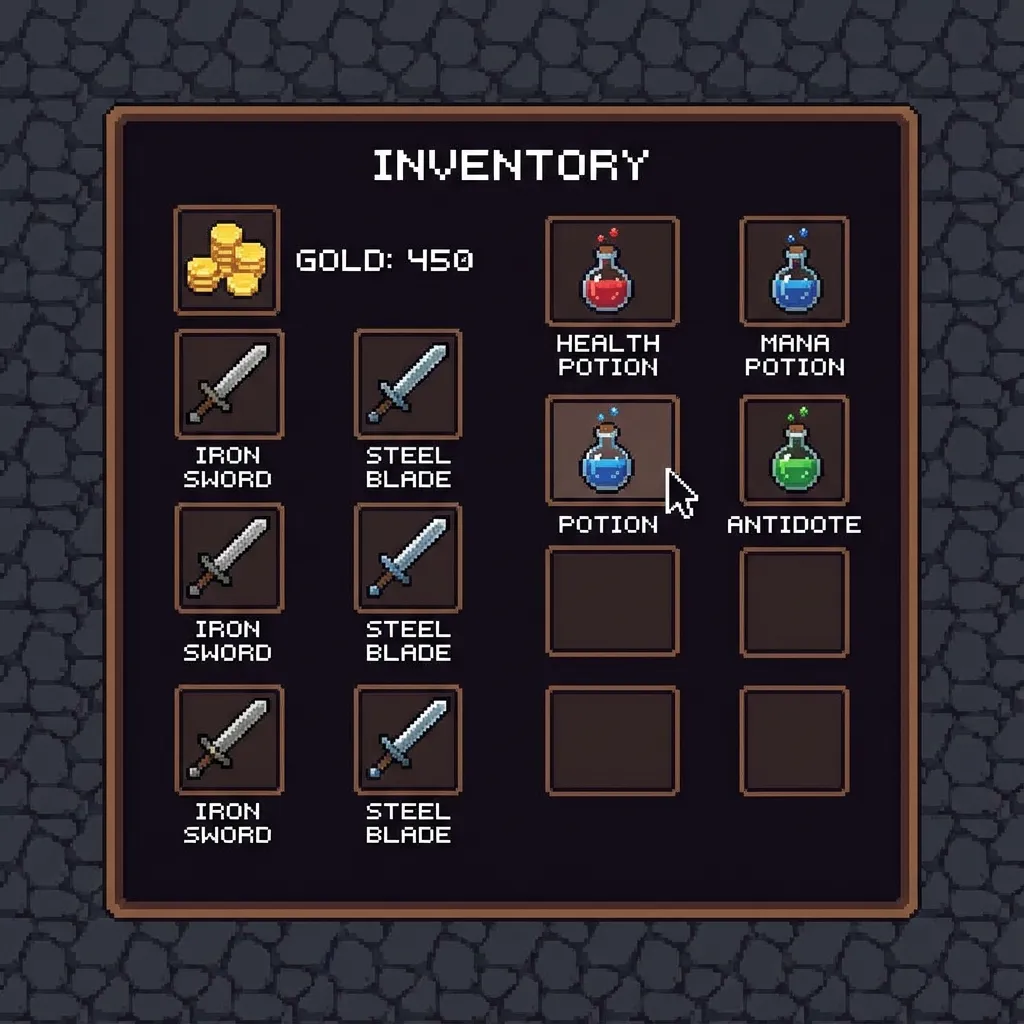
RPG Maker MV와 MZ는 JRPG와 어드벤처 게임을 만드는 데 가장 인기 있는 게임 엔진입니다. Steam, itch.io 및 기타 플랫폼에서 수천 개의 인디 게임을 지원합니다. 어려운 보스를 우회하거나, 더 많은 골드를 얻거나, 다른 빌드를 실험하기 위해 세이브 파일을 수정하고 싶으셨다면, 이 가이드가 정확히 어떻게 하는지 보여드립니다.
RPG Maker MV 게임은 .rpgsave 파일 확장자를 사용하며, MZ 게임도 일반적으로 동일한 형식을 사용합니다. 이 파일들은 보통 LZString으로 압축되어 있어 일반 텍스트 편집기에서는 읽을 수 없습니다. 여기서 우리의 Save Editor Online이 필요합니다 – 모든 압축 해제와 파싱을 브라우저에서 처리합니다.
RPG Maker 세이브 형식 이해하기
편집을 시작하기 전에 .rpgsave 파일 안에 무엇이 있는지 이해하면 도움이 됩니다. 압축을 해제하고 디코딩하면 모든 게임 상태 데이터를 포함하는 JSON 객체를 볼 수 있습니다:
- system: 게임 설정과 전역 플래그.
- party: 골드(
$gameParty._gold로 저장됨)를 포함한 파티 데이터. - actors: HP, MP, 레벨, 장비를 포함한 개별 캐릭터 데이터.
- map: 현재 맵과 이벤트 상태.
- switches: 게임 이벤트에서 사용하는 불리언 플래그.
- variables: 게임 이벤트에서 사용하는 숫자 값.
우리 에디터는 이 모든 것을 파싱하여 탐색하기 쉬운 인터페이스로 표시합니다.
1단계: 세이브 파일 찾기
대부분의 Windows 게임에서 세이브 파일은 다음 디렉토리 중 하나에 있습니다:
- 게임 폴더 내부:
www/save/또는save/를 찾으세요. 파일 이름은file1.rpgsave,file2.rpgsave등이며, 세이브 슬롯 1, 2, 3…에 해당합니다. - 로컬 스토리지 (Web/NW.js 게임): 일부 게임은 브라우저의 IndexedDB 또는 LocalStorage에 세이브를 저장합니다.
Steam 게임의 경우, 라이브러리에서 게임을 우클릭하고 “관리” > “로컬 파일 탐색”을 선택한 다음 세이브 폴더로 이동하면 됩니다.
2단계: 백업 생성
이것이 가장 중요한 단계입니다. 수정하기 전에:
.rpgsave파일을 복사합니다.- 다른 이름으로 붙여넣기합니다. 예:
file1.rpgsave.backup.
편집 중 문제가 발생하면 이 백업에서 언제든지 복원할 수 있습니다.
3단계: 온라인 에디터에 업로드
- 우리의 RPG Maker MV 에디터로 이동합니다.
.rpgsave파일을 업로드 영역에 드래그 앤 드롭하거나, 클릭하여 파일을 선택합니다.- 파일이 파싱될 때까지 몇 초간 기다립니다.
모든 처리는 브라우저에서 로컬로 이루어집니다. 세이브 파일은 절대로 어떤 서버에도 업로드되지 않습니다.
4단계: 일반 값 편집
파일이 로드되면 일반 값을 위한 “빠른 편집” 패널이 표시됩니다:
골드
“골드 / 돈” 필드를 원하는 값으로 변경하세요. 999999로 설정하면 거의 무제한의 자금을 얻을 수 있습니다.
캐릭터 레벨
RPG Maker MV/MZ에서 캐릭터 레벨은 actors 배열 내에 저장됩니다. 빠른 편집 패널을 사용하여 파티 리더의 레벨을 직접 수정할 수 있습니다. 다른 캐릭터를 변경하려면 “고급 (JSON)” 모드로 전환하고 actors._data.[캐릭터_id].level로 이동하세요.
HP와 MP
고급 모드에서 각 액터의 _hp와 _mp 필드를 찾을 수 있습니다. 원하는 값으로 설정하세요.
5단계: 고급 값 편집 (변수 & 스위치)
많은 게임이 퀘스트 진행, 잠금 해제 등을 추적하기 위해 스위치(켜짐/꺼짐 플래그)와 변수(숫자 값)를 사용합니다.
- 스위치: 불리언 배열로 저장됩니다. 스위치 ID 1은 인덱스 1에 있습니다. 스위치를
true로 설정하면 문을 열거나, 이벤트를 트리거하거나, 컷씬을 건너뛸 수 있습니다. - 변수: 숫자 배열로 저장됩니다. 예를 들어, 변수 ID 5는 “처치한 적 수”를 추적할 수 있습니다.
어떤 스위치나 변수가 무엇을 제어하는지 알아보려면 게임의 커뮤니티 위키를 참조하거나 실험해 볼 필요가 있습니다.
6단계: 다운로드 및 교체
- 수정된 세이브 다운로드 버튼을 클릭합니다.
- 파일이 원래 이름으로 다운로드됩니다 (예:
file1.rpgsave). - 다운로드한 파일을 게임의 세이브 폴더로 이동하여 원본을 교체합니다.
- 게임을 실행하고 세이브를 로드하세요!
문제 해결
게임에서 세이브가 손상되었다고 합니다
- 백업을 복원하고 다시 시도하세요.
- JSON 구조를 실수로 변경하지 않았는지 확인하세요 (예: 괄호 삭제).
- 고급 모드를 사용하는 경우 모든 필드가 유효한지 다시 확인하세요 (
NaN값 없음, 쉼표 누락 없음).
변경 사항이 적용되지 않았습니다
- 일부 값은 로드 시 계산됩니다 (예: 레벨 기반 최대 HP). 현재 값이 아닌 기본 스탯을 변경해야 할 수 있습니다.
- 게임에 로드 시 값을 리셋하는 치트 방지 기능이 있을 수 있습니다. 싱글 플레이어 RPG Maker 게임에서는 드문 경우입니다.
자주 묻는 질문
Q: 이것은 안전한가요? A: 네. 모든 처리는 브라우저에서 이루어집니다. 파일은 절대로 어떤 서버에도 업로드되지 않습니다.
Q: RPG Maker MZ에서도 작동하나요?
A: 네! MZ는 MV와 동일한 .rpgsave 형식을 사용합니다.
Q: 모바일에서 사용할 수 있나요? A: 세이브 파일에 접근할 수 있다면 (예: Android의 파일 관리자를 통해), 휴대폰에서 업로드할 수 있습니다.
Q: 암호화된 게임에서도 작동하나요? A: 게임이 에셋(이미지, 오디오)만 암호화하고 세이브는 암호화하지 않으면 가능합니다. 세이브 파일 자체가 암호화된 경우 게임의 복호화 키가 필요합니다.
결론
올바른 도구가 있으면 RPG Maker 세이브 편집은 간단합니다. 실험하거나, 노가다를 건너뛰거나, 그냥 재미있게 놀고 싶든, 우리의 무료 온라인 에디터가 쉽게 만들어 드립니다. 세이브를 백업하는 것을 잊지 마시고, 즐거운 게임 되세요!
관련 문서: 일반 세이브 파일 확장자 설명
관련 기사
GameMaker 세이브 편집 가이드: INI와 JSON 파일 완벽 해설
GameMaker Studio 세이브 파일 편집을 마스터하세요. Undertale, Deltarune 등의 게임에서 INI 설정과 JSON 세이브를 수정하는 방법을 상세히 설명합니다.
Unity PlayerPrefs 및 XML 세이브 편집 방법 - 완벽 가이드
Android, iOS, PC에서 Unity 게임 세이브 파일을 수정하는 완벽한 가이드입니다. 모든 Unity 게임의 PlayerPrefs, XML, JSON, Plist 파일을 편집하는 방법을 배워보세요.