Guia de Edição de Saves GameMaker: INI e JSON Completo
Introdução aos Saves GameMaker
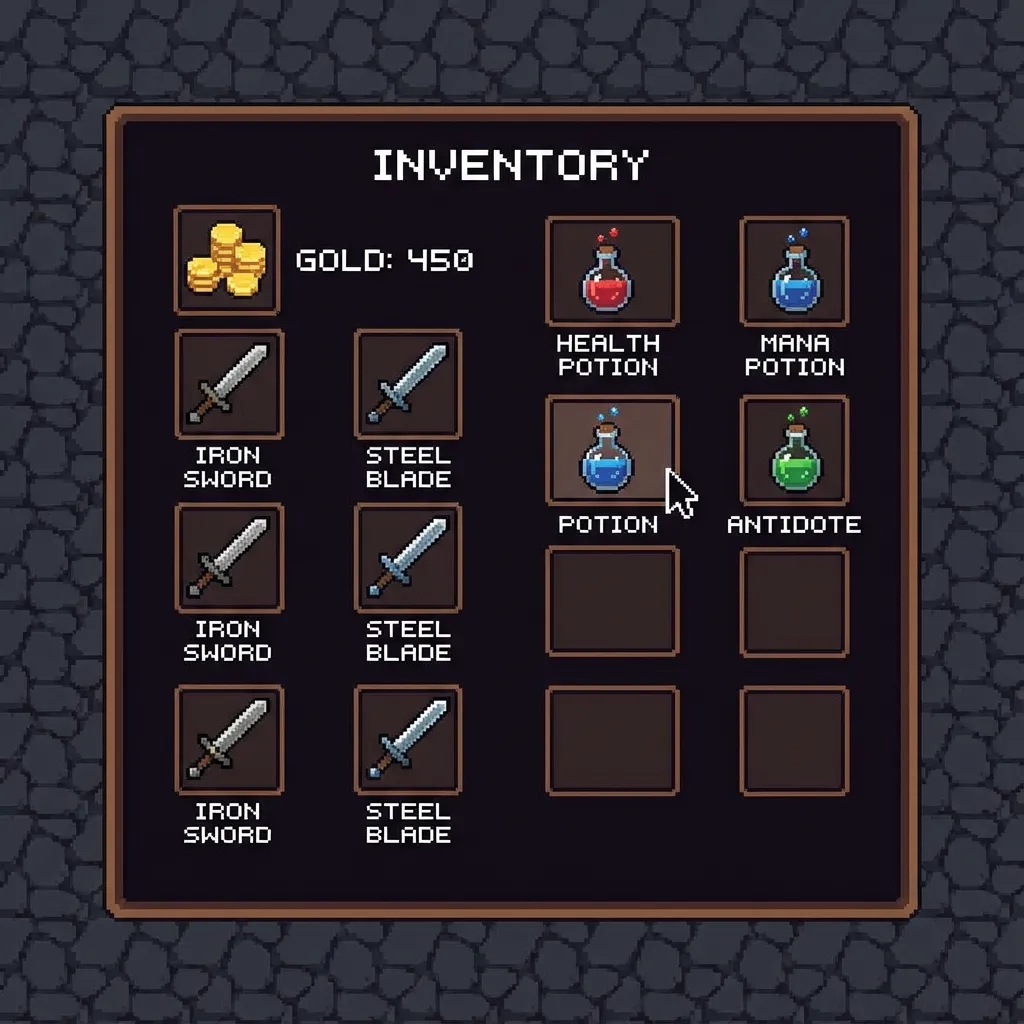
GameMaker Studio (GMS) é um dos motores de jogos mais populares para jogos 2D, impulsionando títulos icônicos como Undertale, Deltarune, Hotline Miami, Hyper Light Drifter e inúmeros hits indie.
Diferente de motores com um sistema de save padronizado, o GameMaker dá aos desenvolvedores liberdade completa em como armazenar dados. Isso significa que os formatos de save variam amplamente, mas a maioria se enquadra em algumas categorias comuns que nosso editor suporta totalmente.
Formatos Comuns de Save GameMaker
1. Arquivos INI (Mais Comum)
[player]
name="Frisk"
hp=20
maxhp=20
love=1
gold=50

[flags]
met_sans=1
spared_toriel=1
Jogos usando INI: Undertale (PC), Deltarune Chapter 1
2. Arquivos JSON
Jogos GameMaker modernos frequentemente usam JSON:
{
  "player": {
    "name": "Kris",
    "hp": 100,
    "items": ["healing_item", "weapon_01"]
  },
  "chapter": 2
}
Jogos usando JSON: Deltarune Chapter 2, títulos GMS2 mais recentes
Localizando Saves GameMaker
Windows
A maioria dos jogos GameMaker armazena saves em:
%LocalAppData%\[NomeDoJogo]\Exemplos:
- Undertale:
%LocalAppData%\UNDERTALE\ - Deltarune:
%LocalAppData%\DELTARUNE\
Guia de Edição Undertale
Como o jogo GameMaker mais famoso, Undertale merece atenção especial:
Estrutura de Arquivos
| Arquivo | Propósito |
|---|---|
file0 | Dados de save principais (sem extensão, formato INI) |
file8 | Dados persistentes (memória do Flowey) |
undertale.ini | Dados do sistema (valor fun, configurações) |
Variáveis Principais no file0
[General]
Name="Frisk"        ; Nome do jogador
Love=1              ; LV (Nível de Violência)
HP=20               ; HP atual
MaxHP=20            ; HP máximo
Gold=100            ; Dinheiro

[Kills]
kills=0             ; Total de mortes (afeta rotas)
Guia Passo a Passo
Passo 1: Localizar e Fazer Backup
- Navegue até a pasta de save do jogo
- Sempre crie backups antes de editar
Passo 2: Enviar para o Editor
- Vá para nosso Editor GameMaker
- Envie seu arquivo de save (
.ini,.json) - O editor detectará automaticamente o formato
Passo 3: Fazer Alterações
Para arquivos INI, você verá uma visão hierárquica:
- Seções (ex:
[player],[flags]) - Pares chave-valor sob cada seção
Passo 4: Baixar e Substituir
- Clique em Baixar Save Modificado
- Substitua o arquivo original
- Inicie o jogo para verificar as alterações
Solução de Problemas
Erro “Dados de Save Corrompidos”
Causas:
- Sintaxe INI inválida
- Tipos de dados alterados
- Seções obrigatórias removidas
Alterações Não Salvam
Possíveis Problemas:
- Steam Cloud: Sobrescrevendo suas alterações locais
- Arquivo somente leitura: Verifique as permissões
Editores Relacionados
- Editor Unity Save – Para jogos baseados em Unity
- Editor RPG Maker – Para títulos RPG Maker
- Visualizador Ren’Py – Para visual novels
Conclusão
A flexibilidade do GameMaker significa que não há uma abordagem única para edição de saves, mas os formatos mais comuns (INI e JSON) são bem suportados pelo nosso editor.
Se encontrar problemas ou tiver sugestões, por favor contate-nos. Boa edição!
Pronto para editar seu arquivo de save?
Use nosso editor online gratuito para modificar seus saves de jogo instantaneamente.
Iniciar Editor de SaveArtigos Relacionados
Como Editar Arquivos de Save do RPG Maker MV (.rpgsave) - Guia Completo
Um guia completo sobre como editar arquivos de save do RPG Maker MV usando nossa ferramenta online gratuita. Modifique ouro, status, itens e variáveis facilmente. Funciona para MV e MZ.
Como Editar Unity PlayerPrefs e Saves XML - Guia Completo
Um guia completo para modificar arquivos de save de jogos Unity no Android, iOS e PC. Aprenda a editar arquivos PlayerPrefs, XML, JSON e Plist para qualquer jogo Unity.